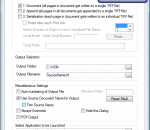
드라이버가 프린터 작동 하 고 프린터 및 팩스' 설치 후 표시 됩니다. 그것은 아주 사용 하기 편하다입니다. 인쇄 windows 문서를 열 Informatik 이미지 드라이버 '프린터'로 선택한 출력 폴더와 출력 파일 이름을 지정 하 고 단일 또는 다중 페이지 TIFF 또는 PDF 파일을 만들에 지정 된 '출력 폴더'
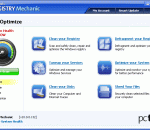
레지스트리 정비공 안전 하 게 청소 하 고 몇 가지 간단한 마우스 클릭에 있는 당신의 레지스트리 문제를 복구할 수 있는 Windows 용 고급 레지스트리 청소기입니다! 쉽게 충돌과 오류의 일반적인 원인이 있는 Windows 레지스트리 문제를 해결 합니다. 정기적으로 레지스트리 청소기를 사용 하 고 시스템 해야 합니다 귀하의 레지스트리를 수정 하 여 더 안정 될 뿐만 아니라 Windows 및 소프트웨어를 빠르게 실행 도움이 됩니다.
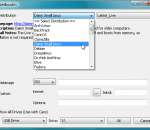
UNetbootin을 사용 하면 CD를 구울 필요 없이 Windows 또는 리눅스, 다양 한 리눅스 배포판에 대 한 시동 가능한 살아있는 USB 드라이브를 만들 수 있습니다. 어느 쪽이 든, 또는 당신의 자신의 리눅스.iso 파일 하나 또는 원하는 분포로 이미 다운로드 한 경우이 목록에 없는 공급 위해는 많은 배포판 지원 아웃-의-더-박스 중 하나를 다운로드 하도록 할 수 있습니다.
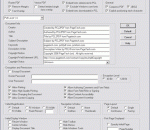
PCLWorks 보기, 변환, 그리고 오늘날의 복잡 한 PCL 인쇄 스트림을 디버깅을 위한 이상적인 솔루션입니다. 신속 하 고 쉽게 PCL로 서 JBIG2 압축 래스터 또는 벡터/텍스트 PDF와 PDF/A 파일을 PCL TIF, PNG, BMP, JPG, XPS, PCX, DCX, WMF, EMF 형식으로 변환 합니다. PCLWorks은 오늘 시장에 PCL6/XL 통해 PCL3의 가장 강력한 변환기 이다.
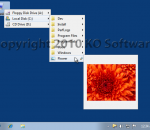
이 쉘 향상을 사용 하면 파일에 빠르게 액세스할 수 있습니다. 폴더 아이콘을 클릭 합니다, 그리고 마우스 버튼을 누르면, 메뉴가 나타납니다 폴더의 내용을 표시 합니다. 이 메뉴와 하위 메뉴를 탐색 하 고도 깊이 묻혀 있는 파일을 찾습니다. 가장 빈번한 항목을 나열 하려면 트레이 아이콘을 클릭 합니다. CTRL + 클릭 모든 탐색기 창 및 찾아보기 전체 폴더 계층 구조에 대 한 제목 표시줄. 텍스트 및 그래픽 미리 보기, 재생 메뉴를 탐색 하는 동안 WAV 소리!
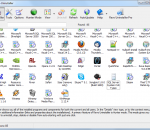
반란 제거 프로그램을 사용 하면 제거 하 고 "Windows" 프로그램 추가/제거 제어판 애플릿을에서 제거에 문제가 있는 경우에 사용자의 컴퓨터에 원치 않는 프로그램을 완전히 제거 수 있습니다. 자사의 고급 빠른 알고리즘으로 반란 제거 프로그램 분석 응용 프로그램의 데이터 이전을 제거 하 고 왼쪽 오버에 대 한 컴퓨터를 검사 합니다.
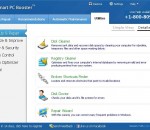
스마트 PC 부스터 25 + 사용 하기 쉬운 PC 도구 PC 속도 귀하의 개인 정보를 보호 하 고 성능을 최적화에 대 한 제공 합니다. 스마트 pc의 부스터와 함께 그것은 마치 당신은 이미 구입 하 신 그 모든 처리 능력을 최대한 활용 할 수 있도록 당신을 위해 밖으로 평평 하 게 노력 하는 풀 타임 기술자.모니터링 하 고 쉽게 한 모든 PC 리소스 제어 스마트 PC 부스터 수 있습니다 명령을 클릭 합니다.
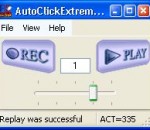
쉬운 autoclicker입니다. 자동으로 작업을 기록 하 고 많은 창 매개 변수를 제어 하기 때문에 실수를 하지 않고 그들을 재생산 한다. 이 autoclicker 화면에 이미지의 100%를 제어할 수 있습니다 및 발견 이미지에 따라 이벤트의 순서를 성취 한다. 모든 이미지에 대 한 이벤트의 별도 시퀀스를 만들 수 있습니다. 상용구 기능-짧은 호출 명령에 대 한 반응으로 어떤 텍스트 배치
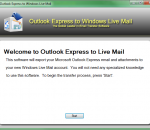
이메일, 연락처 및 일정 항목을 신속 하 게 이동 하 고 쉽게 새로운 PC에 Microsoft Outlook Express를 실행 귀하의 PC에서 윈도우 라이브 메일을 실행 합니다. 이 소프트웨어는 간단 하 고 사용 하기 쉬운. 한 번의 클릭으로 이제 귀하의 전체 이메일 계정을 이동할 수 있습니다!
자동으로 인쇄 일괄 처리 및 일괄 PDF로 변환 PDF, DOC, HTM, XLS, JPG, BMP, TIF 및 더 많은 포함 하 여 다양 한 Windows 문서. 단순히 문서 일괄 인쇄 또는 "감시" 폴더를 pdf로 변환 해야 하 고 나머지 SilentPrint를 복사 합니다. 당신이 볼 당신의 Windows 작업 표시줄 트레이에 SilentPrint 아이콘입니다! 응용 프로그램의 더 열고 더 이상 인쇄의 클릭을 반복 하거나 PDF 버튼을 변환.